Kann KI die Excel‑Expertise ersetzen, oder ist der Hype übertrieben?
Der frühe Hype um KI und Excel stellte KI als ein Werkzeug dar, das alles und jedes lösen könne. Drei Jahre später ist die Wahrheit nüchterner. KI kann ein mächtiger Assistent sein, aber sie ist bei weitem nicht die alleinige Lösung für alle Probleme.
Leider hat die anfängliche Hype‑Maschine dazu geführt, dass der Markt jetzt mit Dutzenden von KI‑Tools und Plugins überschwemmt ist, sodass Verbraucher verwirrt sind, welche davon tatsächlich funktionieren — falls überhaupt.
Was Excel betrifft, hat sich Microsoft 365 Copilot als dominierende Lösung durchgesetzt, während verstreute Drittanbieter‑Lösungen größtenteils verschwunden sind oder nur noch in Nischenfällen verwendet werden.
Obwohl Copilot nicht so revolutionär ist, wie der Hype es glauben machen wollte, nimmt es bei richtiger Anwendung einige schwere Arbeiten ab. Noch nützlicher ist unserer Meinung nach Python for Excel, ein weniger bekanntes KI‑Werkzeug, das deutlich zuverlässiger ist als Copilot und andere Chatbots.
In diesem Artikel behandeln wir die tatsächlichen Anwendungsfälle von KI in Excel, wo sie funktioniert, wo nicht, und worauf man bei der Nutzung achten sollte.
Eine kurze Geschichte der KI in Excel
Es dauerte nicht lange nach der Veröffentlichung von ChatGPT durch OpenAI, bis wir KI‑Tools für Microsoft Excel sahen. Die erste Generation dieser Tools war formelbasiert und verwendete Formeln wie „=GPT()“ oder „=AI()“, bei denen man eine Texteingabe in eine Zelle schrieb, damit die KI eine Aufgabe ausführte.
Realistisch betrachtet haben solche Plugins wenig Zeit gespart.
Der nächste Durchbruch kam, als Microsoft Python for Excel ankündigte. Python ist eine leistungsfähige Programmiersprache, die von Forschern und Datenwissenschaftlern extensiv zur Analyse großer Datensätze verwendet wird. Sie verfügt über eingebaute Sprachverarbeitungs‑ und Machine‑Learning‑Funktionen, die entweder in Excel nicht vorhanden sind oder in Python deutlich effizienter ausgeführt werden. Allerdings ist nicht jeder ein Python‑Programmierer. Dieser Anwendungsfall von KI in Excel ist etwas spezialisiert und entspricht nicht dem, was die meisten unter „Excel und KI“ verstehen.
Obwohl es keine offiziellen Zahlen gibt, können wir mit einiger Sicherheit annehmen, dass Copilot für Excel das beliebteste Tool ist, weil es bereits in Excel integriert ist. Dieses Tool wird jedoch weniger nützlich, je komplexer Ihre Excel‑Anforderungen werden.
Verständnis der mathematischen Grenzen von KI
Bevor wir uns den Tools selbst zuwenden, ist es wichtig, die inhärenten Grenzen der KI zu verstehen.
Künstliche Intelligenz als Feld existierte lange vor ChatGPT. Die NASA definiert KI als „Computersysteme, die komplexe Aufgaben ausführen können, die normalerweise menschliches Denken, Entscheidungsfindung, Kreativität usw. erfordern.“ Viele Excel‑Tools, insbesondere anspruchsvolle wie ein Vertriebsprognose‑Tool, könnten ebenfalls als KI betrachtet werden, weil sie Entscheidungen treffen und komplexe Aufgaben bewältigen. Dasselbe gilt für komplexe Workflow‑Automatisierungstools.
Die Bankenbranche verwendet seit den 1980er‑Jahren künstliche Intelligenz und Machine‑Learning‑Tools, insbesondere im Bereich der Kreditbewertung. Diese Tools sind mathematisch sehr leistungsfähig, basieren jedoch auf einer völlig anderen Architektur als die aktuelle Welle der KI.
Die neue Welle der KI wird „Generative AI“ genannt, und einige KI‑Experten betrachten sie nicht einmal als Teil des KI‑Feldes. Im Kern sagt generative KI Textmuster voraus. Sie tut dies, indem sie riesige Mengen an Textdaten einliest, diese Daten in Zahlen umwandelt und dann statistische Muster darüber erstellt, welche Wörter am wahrscheinlichsten aufeinander folgen.
Allein das Vorhersagen des nächsten wahrscheinlichsten Wortes ist keine besonders beeindruckende Leistung; die Fähigkeit, die nächste wahrscheinlichste Wortgruppe oder den nächsten Absatz zu erzeugen, ermöglicht es generativer KI jedoch, längere Antworten zu liefern, die größtenteils sinnvoll erscheinen. Das ist wichtig, weil generative KI ein rein textbasiertes Werkzeug ist. Sie verfügt nicht über eingebaute mathematische Rechenfähigkeiten.
Die meisten Menschen sind überrascht, das zu hören, aber es ist absolut zutreffend. In einem traditionellen Computer werden mathematische Operationen in einem speziellen Teil des Prozessors ausgeführt, der Arithmetic Logic Unit (ALU) genannt wird. Diese Einheiten sind physikalisch nicht in der Lage, eine falsche Antwort auf „1 + 1“ zu liefern, weil sie mit der Ziffer „1“ und dem Operator „+“ arbeiten, die so programmiert sind, dass sie korrekt zusammenwirken.
Wenn ChatGPT oder Copilot „1 + 1“ sehen, sind sie nicht in der Lage, die einzelnen Zeichen als Ziffern oder Operatoren zu behandeln. Ihre zugrunde liegende Architektur verarbeitet nur Text. Wenn man eine KI mit genügend Sequenzen von „1 + 1 = 3“ trainiert, wird sie schließlich „3“ als logische Fortsetzung von „1 + 1“ ausgeben.
Das kann bei ALUs, die direkt mit Ziffern arbeiten, nicht passieren.
Aus diesem Grund wird generative KI eher von Verbrauchern als in mission‑kritischen Kontexten wie Medizin oder Finanzen eingesetzt.
Da Excel ein mathematisches Werkzeug ist, stellt sich die Frage, wie KI effektiv in Excel eingesetzt werden kann.
Die einfache Antwort lautet: nicht vollständig. Für Lösungen, die hohe Genauigkeit erfordern, ist KI weniger nützlich, als viele denken.
Beachten Sie jedoch, dass Excel selbst die meisten mathematischen Berechnungen übernimmt. KI kann dennoch helfen, Formeln zusammenzustellen, Diagramme zu erstellen und Daten zu analysieren — allerdings nur in begrenztem Umfang.
Schauen wir uns einige der KI‑Tools an, die Sie mit Excel verwenden können.
Microsoft Copilot
Obwohl Microsoft Copilot nicht unbedingt die beste Option für die Nutzung von KI mit Excel ist, ist es diejenige, die standardmäßig für Microsoft‑365‑Abonnenten verfügbar ist.
Die Verknüpfung zum Starten finden Sie im Excel‑Ribbon, sofern Sie ein Microsoft‑365‑Abonnement haben.
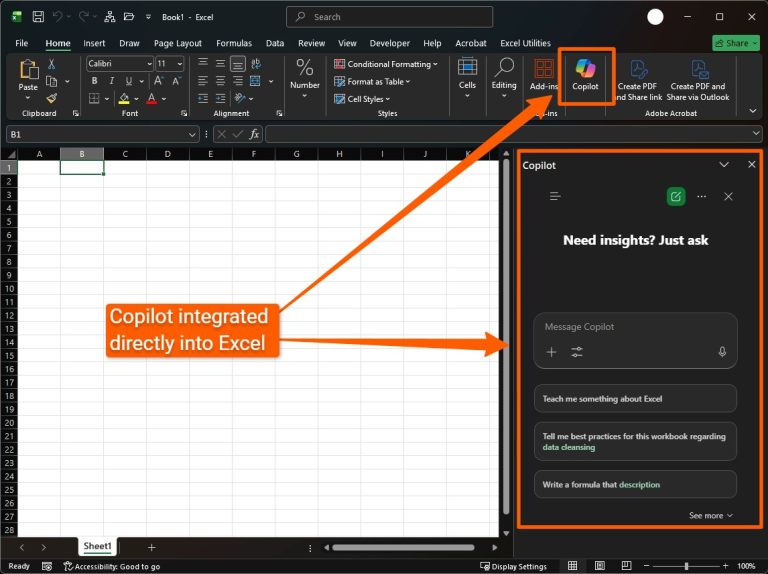
Nach dem Klick erscheint eine vertraute Chat‑Oberfläche, in der Sie Copilot Fragen zu Excel im Allgemeinen oder zu der Arbeitsmappe stellen können, an der Sie gerade arbeiten.
Wichtig: Unabhängig von der Aufgabe, die Sie Copilot oder einer anderen KI stellen, müssen Sie die Ergebnisse überprüfen, da KI dazu neigt, Halluzinationen zu erzeugen. Bei Aufgaben mit geringem Risiko ist das weniger kritisch, aber bei wichtigen Daten wie Kundenaufzeichnungen oder Finanzinformationen ist es unerlässlich. Wenn Genauigkeit in Ihren Daten wichtig ist, empfehlen wir dringend, ein maßgeschneidertes Excel‑Tool entwickeln zu lassen, das viele der unten beschriebenen Aufgaben mit deutlich höherer Genauigkeit erledigen kann.
Bevor Sie anfangen
Copilot kann nur Arbeitsmappen bearbeiten, die in der Cloud auf OneDrive gespeichert sind, und AutoSave muss aktiviert sein, damit es funktioniert. Für einige Unternehmen kann dies Datenschutzprobleme verursachen; in diesem Fall müssten sie einen alternativen Dienst statt Microsoft Copilot verwenden.
Ein weiteres Problem mit AutoSave ist, dass es Benutzer daran hindert, mit Formeln zu experimentieren, weil alle Änderungen sofort in der Cloud gespeichert werden.
Wenn Sie nach dem Speichern Ihrer Arbeitsmappe in OneDrive und dem Aktivieren von AutoSave weiterhin Probleme beim Zugriff auf Copilot haben, können Sie die Datei in OneDrive Online öffnen und dort bearbeiten.
Wenn das nicht möglich ist, sollten Sie eine der anderen KI‑Optionen in Betracht ziehen, wie etwa Claude for Excel, das wir weiter unten besprechen.
Datenbereinigung mit Copilot in Excel
Oft sind Daten in Excel‑Dateien oder Datenbanken nicht korrekt gespeichert, etwa wenn Telefonnummern in einer Spalte für E‑Mails landen oder der Nachname in die Vornamenspalte eingegeben wird. Das mag unwichtig erscheinen, weil man Fehler visuell erkennen kann. Es verursacht jedoch viele Probleme, wenn Sie Aufgaben automatisieren müssen, etwa für Serienbriefe oder das automatische Versenden von E‑Mails und SMS an Kunden.
Im folgenden Beispiel haben wir eine unordentliche Excel‑Tabelle mit genau solchen Fehlern.
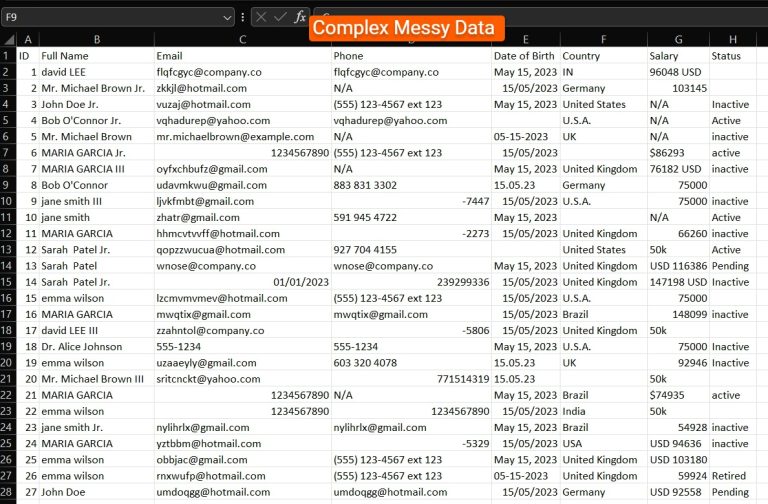
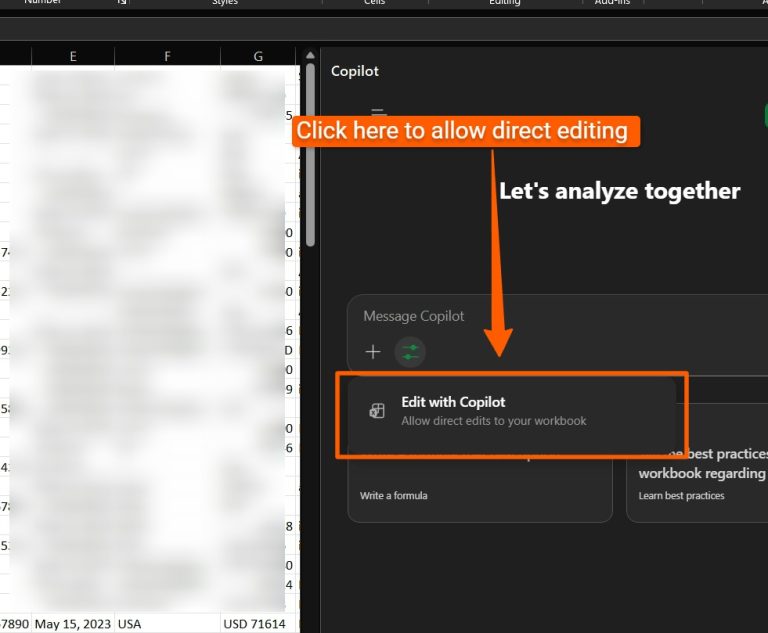
Zuerst müssen wir sicherstellen, dass Copilot die Tabelle direkt bearbeiten kann, indem wir diese Option in der Oberfläche aktivieren.
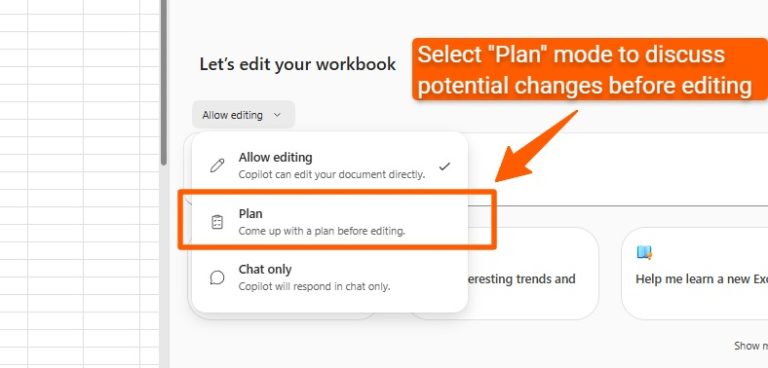
Alternativ können Sie auch den „Plan“‑Modus wählen, der es Ihnen erlaubt, Änderungen zu besprechen, bevor Copilot sie durchführt.
Nach der Eingabeaufforderung kann Copilot Rückfragen stellen, besonders wenn die Daten sehr unordentlich sind, wie in unserem Fall. Möglicherweise müssen Sie die Aufforderung erneut stellen, damit die Aufgabe vollständig erledigt wird.
Idealerweise überprüfen Sie die bereinigten Daten manuell oder mit einem benutzerdefinierten Makro (das wir für Sie programmieren können).
Trendanalyse
Einer der frühesten Anwendungsfälle für KI und Excel war die Analyse von Trends. Das war bereits vor Copilot für Excel möglich. Sie konnten die Tabelle einfach in einen Dienst wie ChatGPT oder Claude hochladen und die Daten analysieren lassen. Jetzt ist das über Copilot direkt in Excel verfügbar.
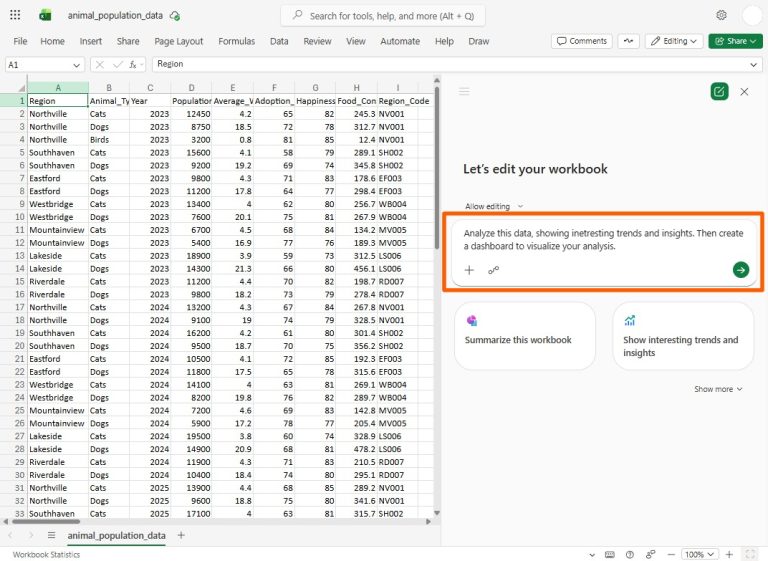
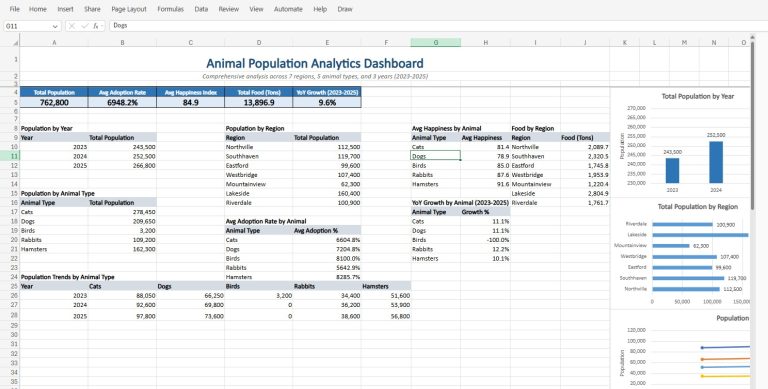
Neben der Analyse der Daten in einer Arbeitsmappe können Sie Copilot auch anweisen, ein komplettes Dashboard basierend auf der Analyse zu entwerfen, wie wir es unten tun.
Das von uns erstellte Dashboard war weit entfernt von Boardroom‑Qualität und wirkte ehrlich gesagt eher amateurhaft. Für Menschen, die überhaupt keine Ahnung von Excel haben, bietet es jedoch einen brauchbaren Ausgangspunkt für Diagramme und Zusammenfassungs‑Tabellen. Für anspruchsvollere, leicht lesbare Dashboards empfehlen wir jedoch klassische Pivot‑Diagramme oder die Hinzuziehung eines Experten.
Für einen Profi dauert die Erstellung eines Dashboards nicht lange, und die Qualitätsunterschiede zwischen einem professionell erstellten Dashboard und dem, was KI erzeugt, können den Unterschied zwischen einem Verkauf und keinem Verkauf ausmachen, wenn Sie das Dashboard in einer Vertriebspräsentation verwenden.
Erstellen komplexer Formeln
Viele Websites rühmen sich damit, dass KI in der Lage sei, hochkomplexe Formeln zu erstellen. Als Excel‑Experten mit über 30 Jahren Erfahrung können wir mit Nachdruck sagen, dass „komplexe Formeln erstellen“ einer der größten Fehler ist, die Anwender in Excel machen. Das Wesen einer großartigen Excel‑Arbeitsmappe besteht darin, Komplexes mit möglichst einfachen Formeln zu lösen.
Wenn Sie jedoch Fan von meilenlangen Formeln in einer einzigen Zelle sind, kann Copilot Ihnen dabei helfen, diese zu erstellen. Ist die Formel falsch, wird das Korrigieren deutlich schwieriger. Idealerweise teilen Sie die Formel in mehrere Spalten auf, um jeden Teil zu vereinfachen.
Tatsächlich ist eine bessere Verwendung von Copilot in Excel, ihn zu bitten, eine extrem komplexe Formel zu vereinfachen.
Allgemeine Anfragen
Sie können Copilot auch allgemeine Fragen stellen, die nichts mit Excel zu tun haben, oder ihn nach der Datei fragen, an der Sie gerade arbeiten.
Agent Mode in Copilot
Microsoft hat kürzlich einen „Agent Mode“ für Copilot veröffentlicht, in dem Sie Anweisungen geben, welche Art von Arbeitsmappe Sie erstellen möchten, und Copilot dann die Arbeit übernimmt. Wie bei allen „Agent Mode“‑Angeboten, die derzeit verfügbar sind, können die Ergebnisse überraschend sein. In manchen Fällen kann es Zeit sparen. In allen Fällen, die wir gesehen haben, müssen Sie die endgültige Arbeitsmappe anpassen, damit sie so funktioniert, wie Sie es beabsichtigt haben.
Wenn Sie dabei Hilfe benötigen, senden Sie uns eine E‑Mail.
Claude for Excel
Claude for Excel ist eine ausgezeichnete Alternative zu Copilot für Excel, und viele Nutzer bevorzugen es gegenüber Copilot. Allgemein gilt: Copilot ist für einfache Aufgaben akzeptabel, während Claude for Excel besser für Power‑User geeignet ist.
Ein großer Vorteil von Claude for Excel ist, dass Sie Dateien nicht in OneDrive speichern müssen, um es zu nutzen. Sie müssen auch AutoSave nicht aktivieren.
Weitere Vorteile, die Nutzer bei Claude for Excel berichten, sind:
- Stärker bei Power Query
- Schnellere Antworten
- Mehrere Formelauswahlmöglichkeiten in den Antworten
- Besser bei komplexen oder mehrblättrigen Modellen
Die Antwortzeiten von Claude sind deutlich schneller als die von Copilot; Antworten erscheinen innerhalb einer oder zwei Sekunden. Claude liefert außerdem mehr Formelauswahlmöglichkeiten, was hilfreich ist, wenn Sie Ihre Arbeitsmappe sauber und wartbar halten möchten.
Copilot existiert nicht innerhalb der Power Query M‑Formelsprache‑Schnittstelle, was stark darauf hindeutet, dass Copilot tatsächlich als Werkzeug für allgemeine Anwender gedacht war.
Die Antworten von Claude sind außerdem tendenziell klarer und leichter nachzuvollziehen als die von Copilot.
Excel und die Programmiersprache Python
Python ist eine leistungsfähige Programmiersprache, die in traditionellen KI‑ und ML‑Aufgaben weit verbreitet ist. Sie bietet mächtige Bibliotheken, mit denen man KI/ML‑Modelle trainieren und bereitstellen, hochperformante mathematische Berechnungen auf großen Datensätzen durchführen, Daten effizient bereinigen und andere fortgeschrittene Forschungsfunktionen ausführen kann.
Ende 2024 führte Microsoft Python for Excel ein, mit dem Sie Python‑Code direkt in eine Excel‑Zelle schreiben können. Der Code wird dann auf Microsofts Cloud‑Servern ausgeführt, sodass Sie die Leistung von Python direkt in Excel nutzen können.
Mit Python for Excel können Sie Excel‑Daten direkt referenzieren und dann erweiterte Python‑Funktionen auf diese Daten anwenden. Beispielsweise könnten Sie Python in Excel verwenden, um:
- Fortgeschrittene Datenanalysen durchzuführen.
- Statistische Analysen und Machine‑Learning‑Aufgaben auszuführen.
- Fortgeschrittene Visualisierungen zu erstellen.
- Wiederverwendbare Python‑Funktionen zu definieren, die Sie in anderen Zellen aufrufen können.
- Ergebnisse in eine Tabelle oder ein Raster auszugeben.
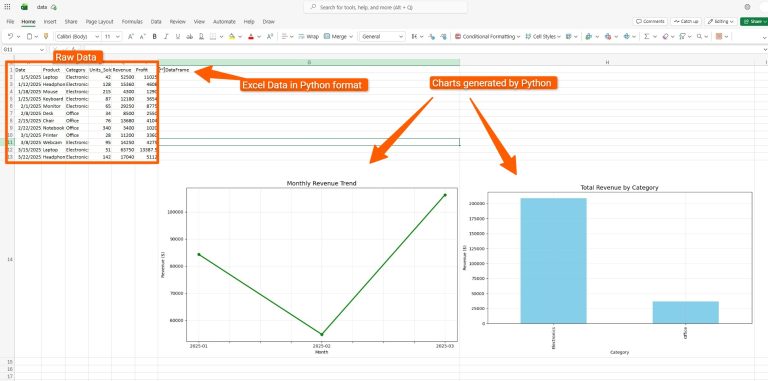
Hier ist ein Screenshot, der die Verwendung von Python zur Erstellung von Diagrammen in Excel zeigt:
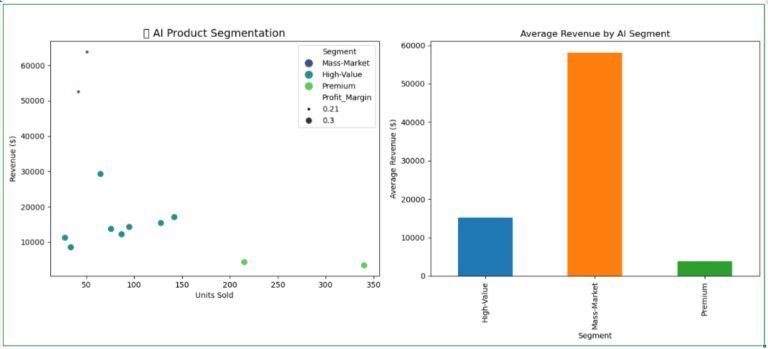
Was die KI‑Funktionalität für denselben einfachen Datensatz betrifft, sind hier zwei Beispiele:
Verwendung einer Python‑Bibliothek, um Datensätze in ähnliche Segmente zu clustern
Verwendung von Pythons eingebauten linearen Regressionsfunktionen zur Umsatzprognose
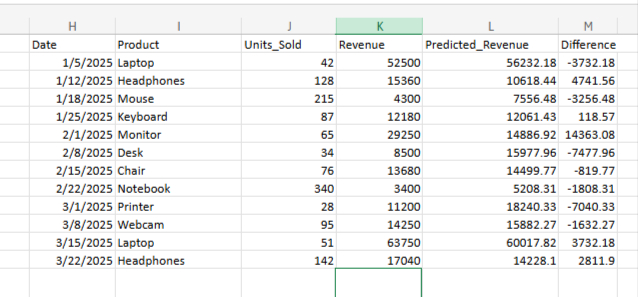
Die Anwendungsfälle für Python und KI sind immens, erfordern jedoch in der Regel fortgeschrittene Programmierkenntnisse.
Wir können Ihnen helfen, eine KI‑fähige Arbeitsmappe zu erstellen, die die eingebauten KI‑ und ML‑Fähigkeiten von Python nutzt.
KI‑Add‑ins
Eine Vielzahl von KI‑Add‑ins existiert, die es ermöglichen, natürliche Sprache in Zellen zu verwenden. Diese Add‑ins erschienen größtenteils vor Copilot für Excel und wirken heute etwas überflüssig.
Zum Beispiel erlaubt numerous.ai, eines der populärsten Tools, ChatGPT‑Abfragen innerhalb einer „=AI()“‑Formel in einer Zelle einzugeben. Heutzutage tippen die Leute ihre Abfragen meist direkt in das Copilot‑ oder Claude‑Chatfenster.
Die meisten dieser Tools nutzen ohnehin ChatGPT, Claude oder einen der anderen populären Chatbots im Hintergrund, sodass Sie genauso gut die Originale verwenden können.
Verwendung von KI im Excel‑Code
Excel verfügt über eine eingebaute Programmiersprache namens VBA (Visual Basic for Applications), mit der Sie leistungsfähige Werkzeuge direkt in Excel erstellen können. Die Sprache gibt es seit Jahrzehnten und sie hat sich seit ihrer Einführung kaum verändert. Um den Code‑Editor in Excel zu sehen, drücken Sie Alt + F11.
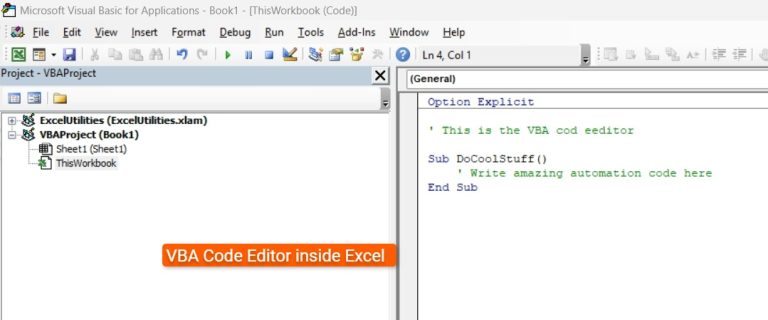
Über den Code‑Editor können Sie Ihre Excel‑Datei so programmieren, dass sie benutzerdefinierte KI‑Dienste im Internet aufruft.
Diese Lösung ist äußerst flexibel und die Möglichkeiten sind nahezu unbegrenzt. Einige Dinge, die Sie damit tun könnten, sind:
- KI‑Abfragen auf Zellen ausführen.
- Benutzereingaben in Excel akzeptieren, aber die Ausgabe so anpassen, dass sie mit Unternehmensdokumenten übereinstimmt.
- Bilder über Excel generieren.
- Große Datensätze analysieren und die Genauigkeit der zurückgegebenen Ergebnisse verifizieren.
- KI‑generierte Ergebnisse in einer Datei speichern.
- Chats speichern.
- Sentiment‑Analysen zu öffentlichen Kommentaren über Ihr Unternehmen durchführen.
Trotz ihrer Komplexität ist die Implementierung einer solchen Lösung relativ einfach, wenn Sie VBA beherrschen — etwas, das wir seit 30 Jahren tun. Wenn Sie mehr darüber erfahren möchten, kontaktieren Sie uns.
KI zur Erstellung von Excel‑VBA‑Code verwenden
Einer der populärsten Anwendungsfälle für generative KI ist das Generieren von Programmiercode. Nicht‑Programmierer wird von Anbietern oft gesagt, dass sie nur ein paar Aufforderungen schreiben müssten und schon hätten sie funktionierende Software.
Die Wahrheit ist etwas ernüchternder. Professionelle Programmierer haben KI in ihre Arbeitsabläufe integriert, und der von KI generierte Code ist beeindruckend. Er enthält jedoch oft Fehler, teilweise kritische.
Solche Fehler werden von ausgebildeten Programmierern leicht erkannt und behoben, bleiben aber bei Nicht‑Programmierern häufig unentdeckt.
Ein weiteres Problem bei der Verwendung von KI zur Generierung von VBA‑Code ist, dass die aktuellen KI‑Modelle nicht umfassend auf VBA trainiert wurden, sodass sie mehr fehlerhaften VBA‑Code liefern als für populärere Sprachen wie Python. Das macht es schwierig, ein KI‑Tool zu nutzen, um zuverlässigen Excel‑VBA‑Code zu erzeugen.
Dennoch ist es ein potenzieller Anwendungsfall: KI zur Erstellung von VBA‑Code zu verwenden, um Ihre Excel‑Tools zu automatisieren. Wenn Sie professionellen VBA‑Code benötigen oder möchten, dass wir Ihren KI‑generierten VBA‑Code überprüfen, senden Sie uns einfach eine E‑Mail.
Fortgeschrittene KI‑Automatisierungen durch kundenspezifische Tools
Eine weniger verbreitete, aber äußerst mächtige Lösung ist die Integration von Excel mit KI‑Tools über eine kundenspezifische Programmierung.
Beispielsweise haben wir eine kundenspezifische Anwendung entwickelt, die PDF‑Dateien mit einem KI‑Tool liest und die Daten dann in Excel‑Arbeitsmappen speichert. Das Tool wurde außerhalb von Excel erstellt, las mehrere PDF‑Dateien, extrahierte deren Inhalt mit Hilfe von KI und speicherte die Daten in einer vordefinierten Excel‑Datei.
Die Möglichkeiten, wie man Excel über kundenspezifische Tools mit KI integrieren kann, sind endlos.
Wo wir mit Excel und KI stehen
Der Hype um KI war atemberaubend. Leider hat sich ein Großteil dieses Hypes nicht erfüllt, insbesondere wenn es um Aufgaben mit hoher Genauigkeit geht.
Wahrscheinlich sind die bedeutendsten Verbesserungen, die KI dem Alltagsarbeiter gebracht hat:
- Bessere Programmierwerkzeuge
- Bessere Such‑ und Recherchewerkzeuge
Ja, es ist möglich, KI zu verwenden, um Daten in einer Tabelle abzufragen und Dashboards zu erstellen, aber die Genauigkeit kann nicht garantiert werden und die Qualität ist oft unterdurchschnittlich.
Für professionellere Ergebnisse ist es besser, die Arbeit selbst zu erledigen oder einen Profi zu beauftragen. Bei hochgenauen Ergebnissen, etwa bei Finanzberechnungen, ist KI eher ein Risiko als eine Lösung.
Dennoch entwickelt sich das Feld ständig weiter, und wir beobachten es als professionelle Programmierer weiterhin genau und empfehlen Kunden Lösungen, wenn wir das Risiko für vertretbar halten.
Für persönliche Anwendungsfälle: nutzen Sie gerne Copilot und Claude. Für anspruchsvollere Einsätze empfehlen wir Python for Excel oder die Entwicklung eines kundenspezifischen KI‑Tools mit Schutzmechanismen zur Validierung der verarbeiteten Daten. Wir können Ihnen in beiden Fällen helfen — kontaktieren Sie uns einfach.
Excel und KI Häufig gestellte Fragen (FAQs)
Welches ist besser, Microsoft Copilot oder Claude for Excel?
Claude for Excel ist im Allgemeinen besser für Power‑User, die schnellere Antworten, stärkere Formelauswahl und keine OneDrive‑Pflicht wünschen. Copilot ist für Einsteiger bequemer.
Können Anfänger KI in Excel nutzen, ohne Formeln zu kennen?
Ja. Grundlegende Kenntnisse in Formeln helfen jedoch, mehr mit KI in Excel zu erreichen.
Was sind die größten Risiken bei der Nutzung von KI mit Excel?
Die Hauptgefahren sind Halluzinationen (falsche Antworten) und übermäßiges Vertrauen in KI bei wichtigen Entscheidungen.
Erfordert Python for Excel Programmierkenntnisse?
Idealerweise ja, obwohl Sie KI auch nutzen können, um Python‑Code zu generieren.